

谷歌(Google)和微软(Microsoft)对网络浏览器的最新更新引入了一个新选项,可以对YouTube视频中的图像进行高质量的截图。
你在YouTube上花很多时间吗?在这种情况下,您可以不时地截取您观看的视频的某些段落的截图,这是一个安全的选择。要保存引起您注意的图像或重要信息,例如食谱的比例或运动训练计划,您可能会使用操作系统的本机屏幕捕获工具。
如果这就足够了,那么就其质量而言,其结果通常远不能令人满意。幸运的是,在Chrome 116和Edge 116(谷歌和微软的最新网络浏览器)上,有一个新选项可以在YouTube上拍摄高质量的截图。多亏了这个新的模块,您可以提取屏幕上显示的图像,并将其保存为最高质量的静态图像。这是如何。
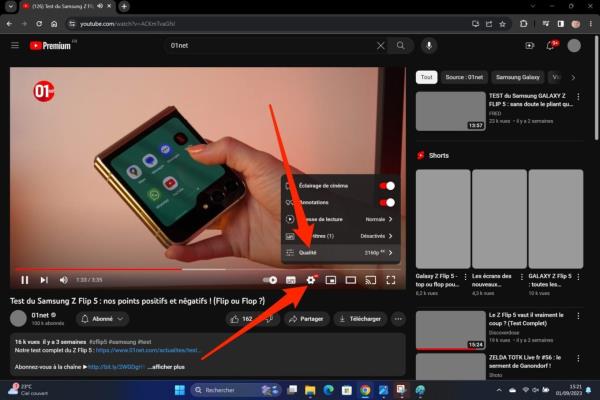
首先在Google Chrome或Microsoft Edge中打开YouTube视频。为了确保截图的清晰度尽可能高,请以最高质量播放视频。要做到这一点,点击图像右下方带有齿形轮子的图标,然后在质量中选择提供的最高质量。
为了确保在视频中捕捉到正确的时刻,要知道可以逐帧导航。为此,请暂停视频,并使用键盘上的逗号(,)或句号(.)键。第一个允许您后退一帧,而第二个允许您向前一帧。
一旦与要捕获的通道完全对齐,首先在视频上右键单击。然后做第二次右键单击,并在弹出菜单中出现,单击选项复制视频帧。屏幕上显示的图像的高清副本被复制到计算机的剪贴板上。
Windows本身不允许您保存剪贴板中包含的图像,您将别无选择,只能通过第三方应用程序。例如,打开本机应用程序paint,通过键盘快捷键Ctrl+V粘贴图像。然后您可以将其保存为这样的文件。
在macOS上,将剪贴板的内容保存为文件的操作要简单得多。要做到这一点,打开预览查看器,然后简单地创建一个新文档,使用键盘快捷键Command+Nor点击File > create from Clipboard。
从YouTube上提取的图像应该在屏幕上打开。你只需要保存它(文件>保存或命令+S),如果你选择JPEG格式,确保选择最高质量。