


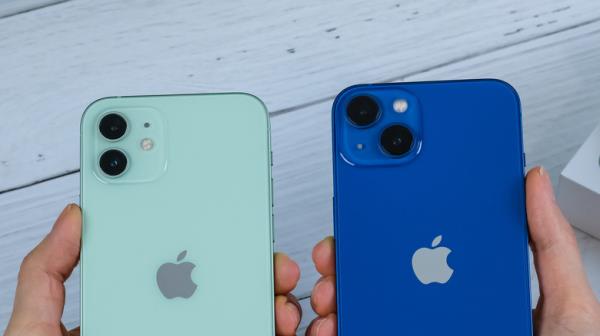
人们喜欢苹果生态系统的众多原因之一是它的各种设备协同工作的方式。有了一个苹果账户,你就可以管理你的iPhone、iPad、Mac和一堆其他配件和智能家居设备的一切。许多苹果粉丝喜欢的一个关键功能是AirDrop,当它工作时非常棒。
虽然AirDrop早在十多年前就推出了,但它已经发展成为一种跨苹果众多设备的宝贵数据共享机制。尽管该功能最初是2011年Mac OS X Lion的一部分,但两年后,它被引入iPhone的iOS 7,突显出该功能的流行程度。通过点对点连接,苹果设备可以使用蓝牙、Wi-Fi和蜂窝网络发送和接收数据。此外,你还可以在iPhone、iPad、Mac和Apple Vision Pro等数十种苹果设备之间使用AirDrop。
由于它的离线功能,AirDrop对那些在个人和专业环境中使用它的人起着至关重要的作用。然而,它有时并不像预期的那样工作。失败的原因有很多,特别是如果你没有正确的设置,使用不兼容的设备,或者试图发送大得离谱的文件。值得庆幸的是,这些问题中的许多都可以通过几次点击来解决。你可以这么做。

虽然大多数人可能都知道AirDrop可以用来分享照片和视频,但它也可以用于录音、笔记、网站链接、地图位置和文档。AirDrop可以轻松地在本地苹果应用程序之间发送内容,如Mail、Notes和Safari。
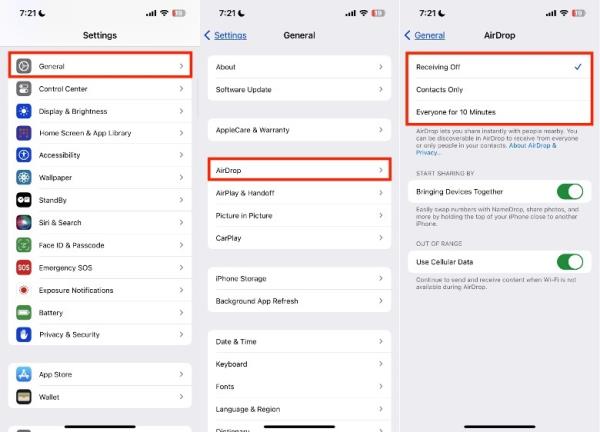
更不用说,在你的iPhone和iPad上打开AirDrop是非常简单的。当通过AirDrop接收东西时,你可以轻松地在屏幕右侧向下滑动以显示控制中心,长按屏幕左上角的连接部分,然后点击AirDrop。或者,你也可以去你的设置>通用>空投。然后,您可以选择是否只接收来自联系人或每个人的消息10分钟。
在大多数原生iOS和iPad应用程序中,你可以通过共享按钮轻松地通过AirDrop发送媒体文件、链接和其他内容。当通过AirDrop将照片或视频发送到另一台iPhone或iPad时,媒体文件将自动出现在接收设备的照片部分。同样地,你也可以期待通过AirDrop共享的文件能够在同一个应用中启动。当发送文件到与你的苹果ID相关联的苹果设备时,你甚至不需要做任何事情来获得批准,因为你的设备已经相互识别了。然而,你将被要求接受或拒绝其他人通过AirDrop发送的文件,反之亦然,即使他们在你的联系人中。
多年来,苹果公司推出了几项功能来保证通过AirDrop共享文件的安全性,包括更新接收设置。在早期版本中,苹果允许用户无限期地为所有人保留AirDrop。当时,它有三个接收选项:关闭接收、仅限联系人接收和所有人接收。然而,苹果公司在2022年测试了一个限制版本的AirDrop,它将AirDrop的访问限制为“每个人10分钟”。几个月后,苹果决定在iOS 16.2中向全球推出同样的功能。
虽然这个新的AirDrop功能为普通用户增加了一层有用的保护,但它确实引入了一些复杂性。随着我们这么多人使用社交媒体进行交流,如果你没有在iPhone上保存朋友或家人的联系方式也就不足为奇了。正因为如此,你需要检查你通过AirDrop发送文件的人是否在他们的联系人中有你,或者他们需要将他们的iPhone设置为接收所有人的AirDrop文件。
现在,重要的是要明白,AirDrop仍然有批评者。2021年,研究人员声称,AirDrop泄露了用户的联系信息,如号码和电子邮件。除此之外,AirDrop也不能避免与用户问题相关的问题,比如接受陌生人或未知设备的文件,所以你仍然需要注意。
由于AirDrop使用蓝牙技术,它的最大距离也受到大约30英尺的限制。除此之外,蓝牙连接也会有信号问题,特别是当附近有其他设备或材料(如金属或混凝土)干扰时。考虑到这一点,你的AirDrop不能正常工作的原因很简单,因为两个设备彼此太远了。
2023年,苹果公司宣布了“nameddrop”功能,允许iPhone用户与附近的iPhone共享联系人详细信息、照片和其他文件。虽然这是一种与刚在酒吧认识的人分享你的号码的可爱方式,但nameddrop有足够的潜在风险,一些用户决定禁用它。

如果你不经常去拥挤的地方,不认为你容易出现任何与之相关的问题,并且更喜欢使用这种方法发送东西,你可能想要打开nameddrop。要做到这一点,去设置>常规>空投。在“开始共享”下,切换“将设备聚集在一起”旁边的按钮。
当你使用它时,如果你有wi - fi相关的问题,你可以使用蜂窝数据通过AirDrop发送和接收东西。该功能在iOS 17.1中引入,适用于iphone和配备蜂窝数据的ipad。要使此功能生效,发送和接收Apple设备都必须更新。
当苹果公司在2018年推出“屏幕时间”时,它引起了其他一些从屏幕成瘾中获利的公司的不满。screen Time旨在帮助个人和家庭了解他们的屏幕使用情况,它增加了一系列功能来测量和管理应用程序限制、通信限制、屏幕距离等。虽然Screen Time的功能为苹果设备用户增加了急需的控制层,但它也通过其内容和隐私限制给AirDrop带来了可能的麻烦。下面是解决方法:
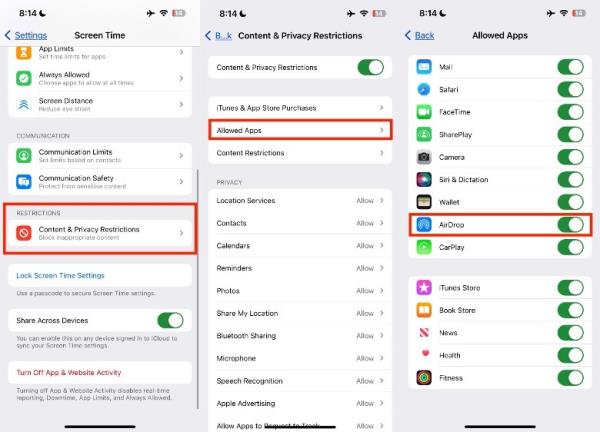
在iPhone或iPad上,启动设置应用程序>屏幕时间。
在“限制”下,点击“内容和隐私限制”>“允许的应用程序”。
在允许的应用程序中,切换空投旁边的按钮。
如果你是Mac用户,因为你的屏幕时间设置而遇到AirDrop问题,这里是你如何管理你的应用程序限制来解决它。

在Mac电脑上,点击屏幕左上角的苹果图标>系统偏好设置。
在“系统偏好设置”应用程序中,单击“屏幕时间”。
在左侧栏中,单击Content & Privacy。
在iOS上的允许下,选中AirDrop旁边的复选框。
虽然你可以在一般情况下关闭你的设备的屏幕使用时间,并迅速解决这个问题,但这并不总是理想的,尤其是当你从它帮助你减少在各种应用程序上花费的频率时。一项关于屏幕时间如何损害婴儿大脑发育的研究表明,安全总比后悔好。
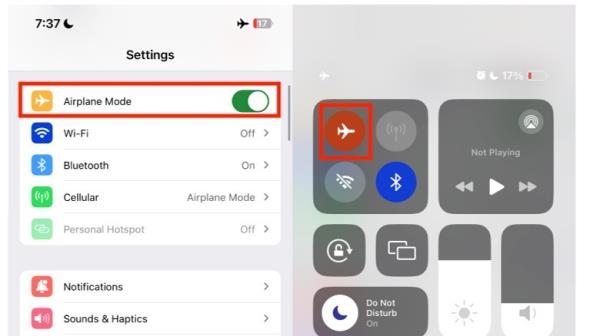
说到电子设备,有一条建议经得起时间的考验:试着关掉它们,然后再打开。但是,在你完全关闭你的设备之前,在你的macOS、iPhone或iPad上启用飞行模式也可能奏效。对于iOS和ipad设备,有两种方法可以打开飞行模式:从屏幕右上角向下滑动,点击屏幕左上角的飞机图标,或者启动设置应用程序,在飞行模式旁边切换按钮。
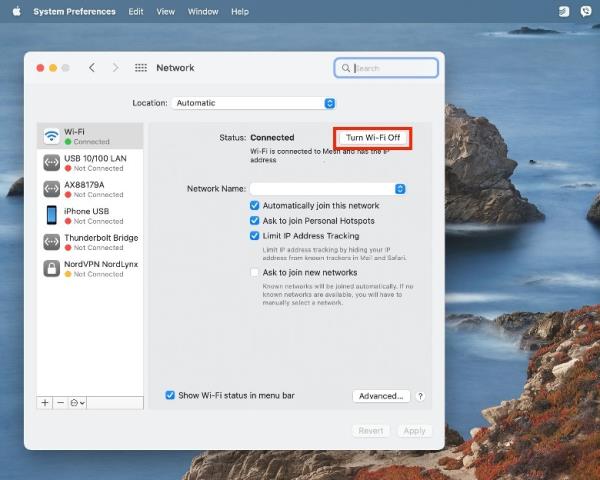
不幸的是,Mac设备没有类似的按钮。但是,虽然没有直接进入飞行模式的方法,但你可以通过关闭Wi-Fi和蓝牙来达到同样的效果。以下是如何做到这两点:
在你的Mac电脑上,点击屏幕左上角的苹果图标。
选择System Preferences。
利用网络。在“状态:已连接”后,单击“关闭Wi-Fi”。
(可选)除了进入系统偏好设置,你也可以点击菜单栏上的Wi-Fi图标,然后关闭该按钮。
返回到System Preferences,然后单击Bluetooth。
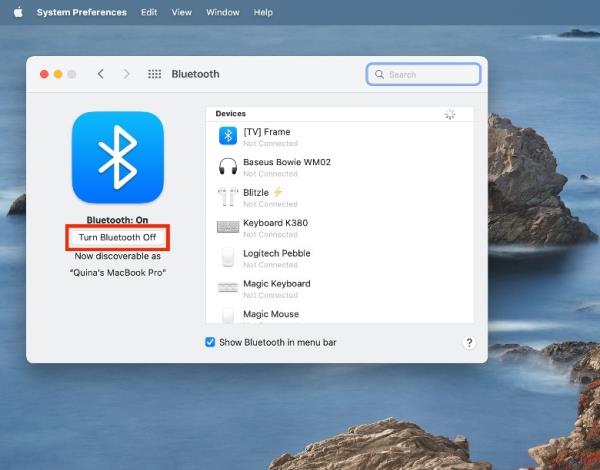
在“蓝牙:打开”下,单击“关闭蓝牙”。
如果你仍然有空投问题,你可以尝试重置网络设置。然而,在重置iPhone之前,重要的是要注意要做的事情,比如最近的备份,以避免丢失重要数据。
虽然苹果对你可以用AirDrop发送多少文件没有硬性限制,但接收设备现有的存储空间等其他问题可能会让它无法工作。在某些情况下,会弹出一个警告“空投失败”。由于没有足够的可用空间,传输失败。”为了解决这个问题,你可以减少你正在发送的文件大小,并要求接收者在他们的设备上腾出空间。
要减小iPhone上的照片文件大小,你可以先压缩它们、关闭Live Photos或删除重复文件。此外,你可能还想考虑使用iMovie或第三方压缩网站压缩你的iPhone视频。接下来,你需要让接收者想办法在他们的iPhone或iPad上获得更多的存储空间。如果你对最好的方法感到困惑,你可以查看你的设备的存储建议。
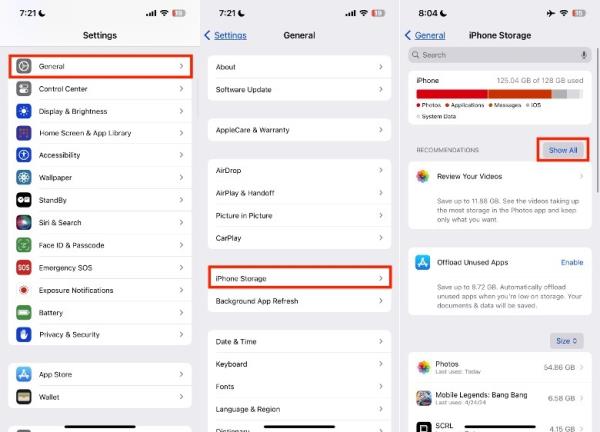
在你的iPhone或iPad上,启动设置应用程序。
点击“常规> iPhone/iPad存储”。
在“推荐”下,点击“显示全部”。
不幸的是,并不是所有的iphone
nes或ipad的推荐会产生很大的影响。然而,有很多久经考验的方法可以遵循,比如卸载很少使用的应用程序,删除垃圾文件,或者投资外部存储选项,比如外部硬盘驱动器或云存储。

虽然iphone已经内置了虚拟专用网(VPN)功能,但许多人更喜欢使用第三方服务提供商,因为它们可以提供更多选择和灵活性。毕竟,使用VPN有很多好处,例如能够访问地理锁定的内容,绕过ISP限制,并且在使用公共Wi-Fi时通常感觉更安全。尽管如此,绝不建议信任免费的VPN服务提供商,从长远来看,这对你的伤害大于帮助。
值得注意的是,苹果警告用户,VPN或第三方安全软件可能会影响你设备的网络连接,从而影响Wi-Fi、蓝牙和其他苹果网络连接功能。除了vpn,苹果还建议检查包括防火墙应用程序、防病毒程序和内容拦截器在内的软件。如果你不确定如何隔离它们,你可以使用Mac的Finder应用程序或Apple Vision Pro/iPhone/iPad的搜索功能来查找VPN、防火墙、过滤器或其他类似的单词。为了处理与第三方软件相关的问题,苹果建议暂时关闭它们,联系特定应用程序的开发人员寻求帮助,或者完全卸载它们。
如果您的设备是由您的工作场所颁发的,则其中一些设置可能由您的管理员管理。所以,你需要联系公司的支持团队,寻求如何继续进行的建议。不幸的是,这可能需要特殊的权限,你不能在家里自己解决。
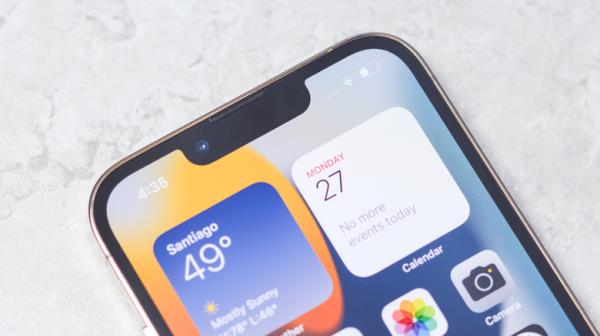
除了关键的安全问题和解决小错误之外,操作软件更新还可以帮助引入新颖和更有趣的功能,包括AirDrop的功能。例如,苹果公司表示,AirDrop联系人选项只适用于运行iOS 10和macOS Sierra 10.12或更高版本的苹果设备。如果你还没有或无法更新你的设备,你可能仍然需要启用“每个人10分钟”功能,即使接收者在你的联系人中。
如果你注意到你的AirDrop问题持续存在,可能是实际的硬件问题导致的。所以,如果你已经尝试了以上推荐的所有功能,但仍然无法使用不稳定的AirDrop功能,你可以尝试向苹果支持部门寻求帮助。如果有问题的设备仍在保修期内,苹果公司可以免费维修或更换。但是,如果你迫切希望立即分享旅行后的照片,应用商店中有很多AirDrop替代品也同样有效。在紧要关头,你也可以使用其他方式发送文件,比如通过电子邮件或WhatsApp、Telegram或Messenger等即时通讯应用。